
كار بلاي لا يعمل أو أندرويد أوتو لا يتصل: أين تبدأ؟
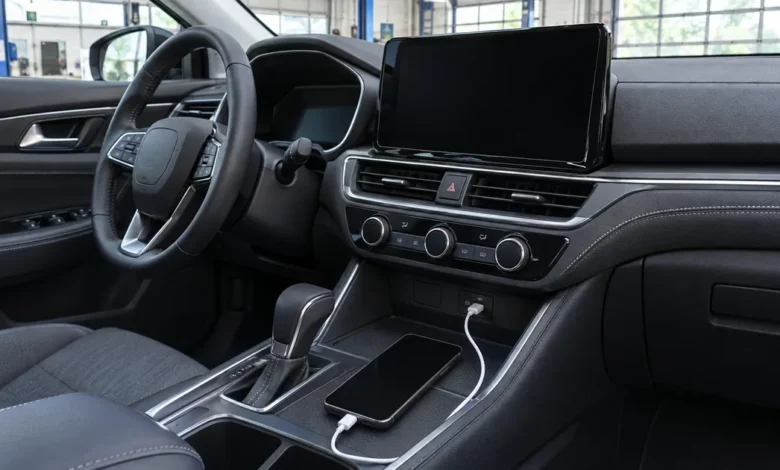
إذا كان كار بلاي لا يعمل بينما يعمل الراديو وتفتح قوائم السيارة، فلا تبدأ بتغيير الشاشة. تأكد من دعم سيارتك للاتصال الذي تستخدمه، ثم جرّب سلك بيانات مناسباً عند التوصيل السلكي، أو راجع إعداد الاتصال اللاسلكي. نفّذ ذلك والسيارة متوقفة في مكان آمن، لا أثناء القيادة.
الفرق المهم هو: هل لا يبدأ الاتصال إطلاقاً، أم يبدأ ثم ينقطع، أم تتوقف الخرائط أو الموسيقى وحدها؟ تنطبق هذه المقارنة على أندرويد أوتو أيضاً، لكن إعداداته تختلف عن كار بلاي. ووجود بلوتوث أو منفذ يشحن الهاتف لا يعني أن الشاشة تدعم النظامين أو تدعم الاتصال اللاسلكي.
كار بلاي لا يعمل: ماذا تفحص أولاً؟
غيّر شيئاً واحداً في كل محاولة، ثم لاحظ النتيجة. تبديل الهاتف والسلك ومسح الإعدادات معاً قد يعيد الاتصال، لكنه لا يوضح سبب تعطله.
- افتح قوائم السيارة بعد فصل اتصال الهاتف. جرّب الراديو والإعدادات العادية. إذا تجمدت أيضاً، فالمشكلة ليست في اتصال الهاتف وحده.
- تحقق من التوافق. راجع دليل السيارة أو الشاشة المضافة: هل تدعم كار بلاي أو أندرويد أوتو؟ وهل تدعمه بالسلك أم لاسلكياً؟
- راجع وسيلة الاتصال. للسلكي، استخدم منفذ البيانات المحدد في الدليل وسلكاً مناسباً دون موزع منافذ. وللاسلكي، ابدأ بإعداد الاقتران الخاص بالنظام، لا بمجرد نجاح مكالمة بلوتوث.
- افتح قفل الهاتف واقرأ الرسائل. اتبع تعليمات إعداد كار بلاي أو أندرويد أوتو الظاهرة على الهاتف والشاشة، واقرأ ما يطلبه كل إذن قبل الموافقة. ثم اختر رمز النظام إن لم يبدأ تلقائياً. تحقق أيضاً من اختيار هاتفك لا هاتف راكب آخر.
- أعد تشغيل الهاتف إذا استمر الفشل. ولشاشة السيارة اتبع طريقة إعادة التشغيل في دليلها. لا تفصل البطارية أو تمسح إعدادات المصنع كخطوة أولى، ولا تقطع تحديثاً جارياً.
إذا بقيت القوائم تتجمد بعد فصل الهاتف، فدليل تعليق شاشة السيارة وتعطل وظائفها الأصلية أنسب لهذه الحالة. أما إذا كانت تعمل، فتابع القسم الذي يطابق اتصال هاتفك.
كيف تتأكد أن السيارة تدعم هاتفك؟
ابحث في دليل الشاشة المثبتة فعلياً عن اسم النظام والمنفذ ونوع الاتصال. قد تختلف التجهيزات بين فئات السنة نفسها، كما قد تكون الشاشة قد استُبدلت. لذلك لا يكفي إعلان عن سيارة تشبه سيارتك، خصوصاً للسيارات المستوردة أو الشاشات المضافة.
توضح تعليمات غوغل عند تعطل أندرويد أوتو أن وجود USB وحده لا يكفي، وأن السيارة والهاتف يجب أن يكونا متوافقين. راجع المتطلبات الحالية في المصدر ودليل جهازك؛ لا تثبت تطبيقاً مجهولاً يحمل اسماً مشابهاً لإضافة ميزة لا تدعمها الشاشة.
راجع تحديث نظام الهاتف من إعداداته الرسمية، واتبع متطلبات الشركة وتعليماتها للتحديث. وإذا كان هاتف عمل تديره جهة أخرى، ارجع إلى مسؤول الجهاز بدلاً من تغيير قيوده أو إزالة إدارته.
إذا نجح الاتصال بالسلك وفشل بدونه، تحقق أولاً من دعم الاتصال اللاسلكي. وإذا كنت تستخدم محولاً يحول الاتصال السلكي إلى لاسلكي، افصله وجرب التوصيل المباشر المدعوم. نجاح المباشر وحده يوجهك إلى مراجعة المحول وتوافقه، وليس إلى شراء شاشة جديدة.
لماذا يشحن الهاتف ولا يظهر كار بلاي أو أندرويد أوتو؟
الشحن ينقل الكهرباء، أما عرض التطبيقات فيحتاج نقل البيانات أيضاً. لهذا قد يشحن الهاتف من منفذ مخصص للشحن فقط، أو بسلك لا ينقل البيانات كما يلزم. جرّب سلكاً مناسباً للهاتف والسيارة، وفي المنفذ الذي يحدده الدليل للاتصال.
توصي غوغل لأندرويد أوتو بسلك جيد الجودة أقصر من متر ودون موزع أو وصلة تمديد. لا تعتبر نجاح شحن هاتف آخر دليلاً على صلاحية السلك للبيانات. وإذا كنت تستخدم عدة محولات، فالتوصيل المباشر بسلك مناسب يقلل الأجزاء التي تحتاج إلى اختبار.
انظر إلى ظاهر القابس والمنفذ دون إدخال معدن أو سائل. أزل غطاء الهاتف مؤقتاً إذا كان يمنع دخول القابس، ولا تضغط قابساً لا يدخل بسهولة. أما المنفذ المرتخي أو المتضرر فيحتاج فحصاً؛ لا تثبت السلك بضغط جانبي أو تحركه باستمرار حتى يعود الاتصال.
قارن النتيجة بهذه الطريقة، والسيارة متوقفة:
- إذا عمل سلك آخر مع الهاتف والمنفذ نفسيهما، فالسلك الأول أو توصيله هو ما يحتاج مراجعة.
- إذا عمل هاتف متوافق آخر بالسلك والمنفذ نفسيهما، فراجع إعدادات هاتفك وإصداره. لا يعني ذلك وحده تلفه.
- إذا فشل الهاتفان بسلك معروف أنه ينقل البيانات، فراجع منفذ السيارة وتفعيل الميزة قبل الحكم على الشاشة. استعارة هاتف للمقارنة تكون بإذن صاحبه.
الاتصال اللاسلكي لا يبدأ أو ينقطع
ظهور اسم الهاتف في قائمة البلوتوث لا يعني اكتمال كار بلاي أو أندرويد أوتو. قد تعمل المكالمات بينما لا تظهر التطبيقات. حدد هل ظهرت واجهة النظام فعلاً ثم اختفت، أم لم تظهر من البداية.
لآيفون، تشرح تعليمات أبل لمعالجة تعذر الاتصال بكار بلاي تشغيل بلوتوث وواي فاي، والتحقق من الانضمام التلقائي إلى شبكة كار بلاي. وسواء كنت تستخدم السلك أم الاتصال اللاسلكي، تطلب أبل تفعيل Siri، وهو المساعد الصوتي في آيفون، والتأكد من عدم منع كار بلاي ضمن قيود التطبيقات.
يمكن مراجعة القيود من إعدادات «مدة استخدام الجهاز» ثم «قيود المحتوى والخصوصية» والتطبيقات المسموح بها، وفق إصدار هاتفك. أسماء القوائم قد تختلف؛ لا تعطل القيود كلها إن كان المطلوب السماح بكار بلاي فقط. وإذا كان الهاتف تابعاً للعمل وتديره جهة أخرى، اسأل مسؤول الجهاز ولا تزل إدارته أو وسائل حمايته.
أما إعداد أندرويد أوتو اللاسلكي فيبدأ باقتران الهاتف والسيارة عبر بلوتوث، ثم إكمال التعليمات الظاهرة. توصي غوغل بإبقاء بلوتوث وواي فاي وخدمات الموقع مفعلة أثناء الإعداد الأول. اتبع تعليمات شاشة سيارتك لبدء الاقتران، ولا تفترض أن طريقة أزرار سيارة أخرى تنطبق عليها.
إذا كانت عدة هواتف محفوظة، اختر هاتفك من قائمة الأجهزة. وللمقارنة، افصل اتصال الهاتف الآخر بالطريقة العادية وبموافقة صاحبه، بدلاً من حذف جميع الأجهزة. إذا نجح اتصالك بعدها، راجع اختيار الهاتف أو أولوية الاتصال في نظام السيارة.
عند الانقطاع المتكرر، لاحظ هل يحدث فور التوصيل أم بعد فتح تطبيق معين. جرّب السلك في الموقف إذا كان مدعوماً، واحتفظ بنص الرسالة. لا تعِد الانقطاع عمداً أثناء القيادة.
هل تحتاج إلى حذف الاقتران وإعداده من جديد؟
قد يفيد إعداد الاتصال مجدداً بعد مراجعة التوافق والسلك والإعدادات، لكنه ليس مسحاً للهاتف كله. اقرأ اسم الخيار وما سيحذفه، ثم احذف الاتصال المعني فقط إذا أتاح النظام ذلك. بعض خيارات أندرويد أوتو تنسى جميع السيارات المحفوظة، لا السيارة الحالية وحدها.
في آيفون، تتضمن تعليمات أبل الحالية اختيار السيارة من «الإعدادات» ثم «عام» ثم «CarPlay»، ثم اختيار نسيان السيارة وإعداد الاتصال من جديد. اتبع أسماء الخيارات الظاهرة في إصدارك. احتفظ بما تحتاجه لإعادة الاقتران، ولا تبدأ بإعادة ضبط إعدادات الشبكة أو مسح المصنع.
عند ظهور طلب إذن، اقرأ الوظيفة التي يسمح بها. موافقة المكالمات ليست موافقة تلقائية على كل شيء، ورفض مشاركة جهات الاتصال لا يثبت تعطل الاتصال كله. اسمح بما تختاره للوظيفة المطلوبة بدلاً من قبول كل النوافذ دون قراءة.
الواجهة تعمل لكن الخرائط أو الصوت لا يعملان
إذا ظهرت الواجهة واستجابت، فاختبر تطبيقاً متوافقاً آخر وأنت متوقف. نجاحه يوجهك إلى التطبيق المتعطل بدلاً من اعتبار الاتصال كله فاشلاً.
- تطبيق يطلب تسجيل الدخول: افتحه على الهاتف بعد التوقف، وراجع الحساب والرسالة الظاهرة. تغيير السلك لا يعالج طلب تسجيل الدخول.
- الخريطة تظهر لكن البحث لا يستجيب: تحقق من اتصال الإنترنت والصلاحيات اللازمة للوظيفة. هذه حالة تختلف عن عدم ظهور الواجهة إطلاقاً.
- الموسيقى تتقدم دون صوت: راجع مصدر الصوت ومستوى صوت الوسائط في السيارة أثناء تشغيلها، لا مستوى رنين الهاتف فقط.
- تطبيق غير موجود في القائمة: تحقق من دعمه العرض عبر النظام وإعداد إظهاره. ليس كل تطبيق على الهاتف قابلاً للعرض في السيارة.
لا تستخدم برامج تجاوز القيود لعرض الفيديو أثناء القيادة. وإذا تعطلت وظيفة واحدة، قدم اسم التطبيق ونص رسالة الخطأ للدعم بدلاً من وصف الشاشة كلها بأنها لا تعمل.
متى يحتاج العطل إلى فحص أو تحديث؟
إذا ظل كار بلاي لا يعمل بعد تأكيد التوافق وتجربة التوصيل المناسب ومراجعة الإعدادات، اطلب فحصاً محدداً للاتصال والمنفذ وبرنامج الشاشة. لا تكرر مسح الإعدادات لأن الاتصال عاد مرة لدقائق ثم انقطع.
إعادة التشغيل تغلق النظام وتفتحه مجدداً. أما مسح المصنع فقد يحذف الهواتف والبيانات المحفوظة، والتحديث يغير البرنامج نفسه. استخدم تحديثاً من المصدر الرسمي مطابقاً لرقم الجهاز وتجهيز السيارة وسوقها، وبشروط التنفيذ التي يحددها الصانع. لا تستخدم ملفاً لطراز قريب ولا تفصل الكهرباء أثناء التحديث.
وتذكر إرشادات GMC لمشاكل كار بلاي أن اختيار «استخدام USB فقط» قد يمنع الاتصال اللاسلكي في أنظمتها التي تدعمه. هذا مثال على سبب مراجعة إعداد النظام نفسه، وليس خياراً موجوداً بالاسم ذاته في كل سيارة.
ما المعلومات التي تساعد على إصلاح المشكلة؟
قدم للدعم أو الفني اسم الهاتف وإصدار نظامه، ونوع شاشة السيارة إن عرفته، وطريقة الاتصال التي تفشل. أضف هذه الملاحظات دون إعادة الاختبار أثناء الحركة:
- هل كان الاتصال يعمل سابقاً، وهل بدأ العطل بعد تحديث أو تغيير سلك أو تركيب محول؟ تزامن الحدثين لا يثبت السبب وحده.
- هل نجح سلك أو هاتف آخر؟ وما الأجزاء التي بقيت نفسها في المقارنة؟
- هل يتوقف الشحن مع الاتصال، أم يختفي تطبيق واحد فقط؟
- ما نص الرسالة، ومتى يحدث الانقطاع؟
بعد المعالجة، تحقق وأنت متوقف من بدء الاتصال بالطريقة المعتادة وفتح الملاحة وتشغيل الصوت. لا يكفي ظهور اسم الهاتف في البلوتوث. وإذا عاد الانقطاع لاحقاً، أبلغ الدعم بالظروف؛ نجاح محاولة واحدة لا يثبت انتهاء عطل متكرر.