
شاشة السيارة تعلق والكاميرا لا تعمل: كيف تحدد المشكلة؟
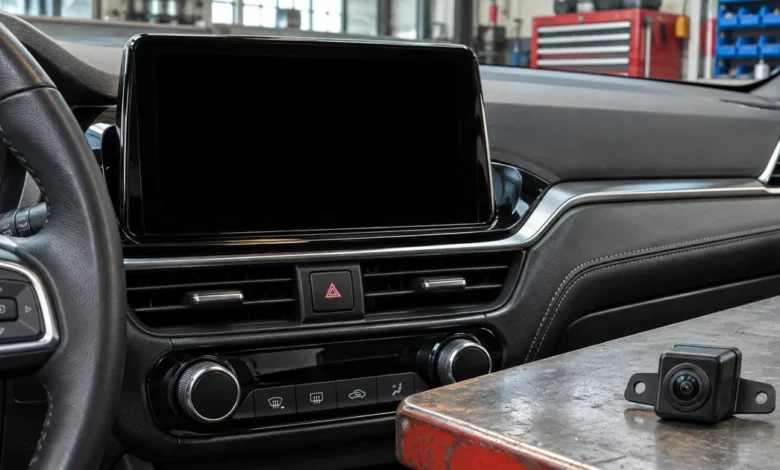
عندما تلاحظ أن شاشة السيارة تعلق، حدّد أولًا ما الذي تعطل: اللمس، الصورة، الصوت، اتصال الهاتف أم كاميرا الرجوع وحدها. إذا كانت القوائم تعمل ولم تظهر صورة الكاميرا، فلا تبدأ بتغيير الشاشة. وإذا تجمّدت صورة الرجوع أو اختفت، أوقف المناورة ولا تعتمد عليها. استخدم المرايا والنظر المباشر، ولا تتابع إذا لم تستطع التأكد من خلو المسار.
شاشة السيارة تعلق: ابدأ بما بقي يعمل
افحص الإعدادات والسيارة متوقفة في مكان آمن. إذا شممت رائحة احتراق أو رأيت دخانًا، لا تجرّب الشاشة؛ إذا كنت تقود فتوقف في مكان آمن. وإذا اختفت قراءات السرعة والتحذيرات أمام السائق، فتلك مشكلة في لوحة العدادات، وليست تعليقًا في شاشة الصوت والملاحة. إذا حدث ذلك أثناء السير، توقف في مكان آمن.
| ما الذي يحدث؟ | ماذا تفحص أولًا؟ |
|---|---|
| الشاشة والصوت وأزرار التحكم لا تعمل | تحقق من تشغيل الشاشة بالطريقة المعتادة. إذا بقي النظام كله متوقفًا، اذكر ذلك للفني ليبدأ بفحص التغذية قبل استبدال الشاشة. |
| الصوت يعمل لكن الشاشة سوداء | راجع إعداد السطوع أو إطفاء الشاشة وفق دليل سيارتك. إذا لم تظهر الصورة بعد ذلك، أخبر الفني أن الصوت بقي يعمل. |
| القوائم ظاهرة لكن اللمس لا يستجيب | إذا كان في السيارة زر تحكم عادي، جرّبه دون فتح قوائم الصيانة. سجّل هل التعطل في منطقة من الشاشة أم في سطحها كله. |
| الراديو والقوائم يعملان، والتعليق مع الهاتف فقط | جرّب القوائم من دون الهاتف. إذا عملت، ابدأ بفحص اتصال الهاتف بدل طلب شاشة جديدة. |
| القوائم تعمل والكاميرا وحدها لا تظهر | سجّل ما لاحظته: هل تبقى القائمة ظاهرة، أم ينتقل العرض إلى سواد أو خطأ؟ كل حالة توجّه الفني إلى فحص مختلف. |
يفصّل دليل هيونداي لنظام ccNC في السوق الأمريكية بين أعطال الصوت والعرض والاتصال. إذا بقيت الشاشة تستجيب ولم يتوقف إلا الصوت، فراجع فحص السماعات ومصادر الصوت. دليل هيونداي مثال على التفريق بين الوظائف، وليس تعليمات تشغيل موحدة؛ طريقة الفحص وإعادة التشغيل ترجع إلى دليل الشاشة المركّبة في سيارتك.
إذا بدأ التعليق عند توصيل الهاتف
- افصل الهاتف بالطريقة المعتادة والسيارة متوقفة، ثم جرّب الراديو والقوائم الأصلية. لا تفصل شيئًا إذا كان النظام يثبت تحديثًا بالفعل.
- إذا عاد التعليق مع التوصيل السلكي، جرّب سلك بيانات متوافقًا ومنفذ السيارة المخصص للاتصال بحسب الدليل. شحن الهاتف لا يكفي لإثبات أن نقل البيانات يعمل. هذه من الفحوص التي يذكرها دعم Apple عند تعطل CarPlay.
- إذا كانت بقية تطبيقات الهاتف تعمل على الشاشة وتعطل تطبيق واحد، سجّل اسمه. وإذا تكرر العطل من دون الهاتف، أخبر الفني بأن المشكلة لا تقتصر على الاتصال.
إذا أوصى دليل الشاشة بإعادة تشغيلها، نفّذ الإجراء المحدد فيه. أما إعادة ضبط المصنع فقد تمسح الهواتف المقترنة والتفضيلات؛ ليست خطوة أولى. وإذا بدأ التعليق بعد تحديث، دوّن توقيته وإصدار النظام إن ظهر، ولا تثبّت ملفًا خاصًا بطراز آخر.
إذا كانت كاميرا الرجوع وحدها لا تعمل
صِف ما رأيته في الاستخدام العادي من دون تحريك السيارة خصيصًا للاختبار. إذا بقيت الشاشة على القوائم عند استخدام وضع الرجوع، يفحص الفني أولًا هل وصل إلى الشاشة إشعار بأن القير على وضع الرجوع، لأن الشاشة لم تنتقل لعرض الكاميرا. أما إذا تغيّر العرض إلى شاشة سوداء أو ظهرت رسالة مثل «لا توجد إشارة»، فيفحص مصدر الصورة وتغذية الكاميرا وتوصيلاتها وفق تصميم السيارة. لا تثبت أي من الحالتين وحدها أن الكاميرا تالفة.
إذا كانت الصورة تظهر لكنها ضبابية، افحص العدسة من الخارج بعد تأمين السيارة ضد الحركة، ونظّفها بالطريقة الواردة في دليلها. وإذا كانت الصورة حية لكن خطوط التوجيه اختفت، فقد يكون السبب إعدادًا أو شرطًا خاصًا بالمركبة. يوضح دليل فورد F-150 لعام 2024 للولايات المتحدة وكندا، ص 328–330 أمثلة على خطوط التوجيه وخيار بقاء الصورة بعد الخروج من وضع الرجوع. الصورة الحية التي تبقى قليلًا بسبب إعداد تختلف عن صورة جامدة لا تعكس المشهد الحالي. وحتى لو عملت حساسات الركن، فهذا لا يثبت أن صورة الكاميرا حية.
قبل الموافقة على تغيير الشاشة أو الكاميرا
أخبر الفني متى بدأ العطل: بعد توصيل الهاتف، بعد تبديل البطارية، بعد تركيب شاشة أو كاميرا أخرى، أم بعد فترة من تشغيل السيارة؟ ذكر التوقيت يساعد على إعادة ظهور العطل، لكنه لا يثبت سببه. ولا تغيّر قيمة فيوز أو توصيل سلك بحثًا عن صورة.
اطلب اختبارًا يفرق بين الشاشة والكاميرا والتوصيلات قبل اختيار القطعة. قارئ أعطال المحرك وحده قد لا يقرأ وحدات الشاشة أو الكاميرا؛ لذلك فإن غياب أكواد الشاشة من قارئ المحرك لا يثبت سلامتها. بعد الإصلاح، راجع الوظيفة التي كانت تتعطل في ظروف آمنة، وتأكد من أن صورة الرجوع حية إن كانت ضمن الشكوى.