طريقة تحديث جهاز Foxwell والتحقق من اشتراك البرنامج
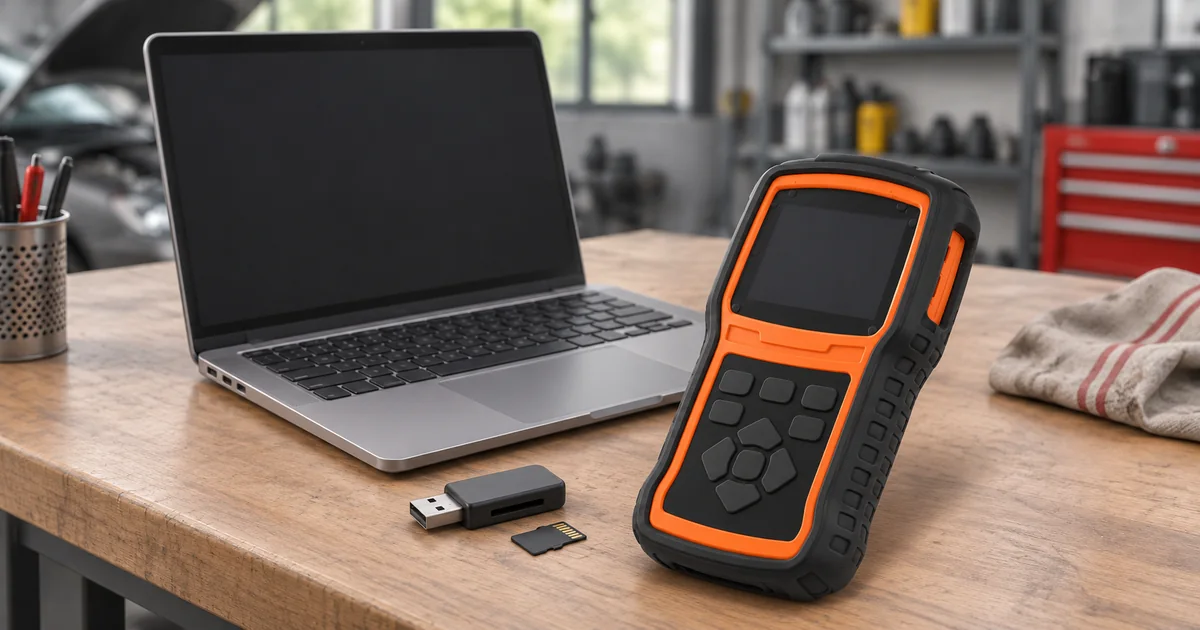
تبدأ طريقة تحديث جهاز Foxwell بتحديد الموديل ونسخته، لا بتنزيل أي برنامج يحمل اسم الشركة. فالقارئ NT301 يستخدم NTWonder، بينما توضح أدلة NT530 التقليدي وأجهزة NT680 مسار FoxAssist، وتوجد نسخ تدعم التحديث عبر الواي فاي. أما شراء برنامج علامة سيارات إضافية فليس هو تحديث البرنامج الموجود، ولا يعني ظهور خطأ تنزيل أن عليك دفع اشتراك جديد.
قبل البدء، دوّن اسم الجهاز كاملاً ورقمه التسلسلي وإصدار البرنامج الذي تريد تحديثه. ثم طابق هذه المعلومات مع صفحة المنتج وأداة التحديث الرسمية. بهذه الخطوة تتجنب الخلط بين جهازين متشابهين في الاسم، أو اتباع شرح قديم لنسخة تختلف عن الموجودة لديك.
أي برنامج تحديث يناسب جهازك؟
توفر Foxwell أكثر من مسار، ولذلك لا تُطبّق طريقة جهاز آخر لمجرد أن شكل الشاشة أو لون الغلاف متشابه. يختصر الجدول نقطة البداية، على أن تكون تعليمات نسختك هي المرجع عند اختلاف القوائم.
| الجهاز أو النسخة | مسار التحديث الموثق | ما تتحقق منه أولاً |
|---|---|---|
| NT301 وNT204 وNT200E وNT201 | برنامج NTWonder واتصال USB بالكمبيوتر | اختيار الأداة من صفحة الدعم الرسمية |
| NT530 التقليدي وNT680 وNT680Lite وNT680Pro | FoxAssist وبطاقة الذاكرة وفق الدليل | الحساب وتفعيل الجهاز وقارئ البطاقة |
| نسخة تدعم تحديث WiFi | قائمة Update داخل الجهاز وفق دليلها | وجود الميزة في النسخة الفعلية |
| i70 وi70Pro | تطبيق Update على الجهاز اللوحي | التفعيل واتصال الإنترنت |
| موديلات قديمة مثل NT520Pro | مسار FoxScanner المذكور في دعم الموديلات القديمة | صفحة الموديل وحالة دعمه الحالية |
ابدأ من أدوات تحديث Foxwell الرسمية، وليس من ملف أرسله بائع مجهول أو رابط مختصر. ولا تفترض أن برنامجاً موجهاً لويندوز يعمل على ماك، أو أن قائمة توافق قديمة تثبت دعم إصدار ويندوز الحالي؛ راجع متطلبات النسخة التي تنزلها قبل تثبيتها.
الحساب وتسجيل الجهاز قبل التنزيل
في الأجهزة التي تتطلب Foxwell ID، يختلف إنشاء الحساب عن ربط الجهاز بهذا الحساب. قد تستطيع تسجيل الدخول بنجاح، لكن التحديثات لا تظهر لأن الرقم التسلسلي لم يُفعّل بعد. لذلك افحص تسجيل المنتج قبل إعادة تثبيت البرنامج أو التفكير في شراء ترخيص.
توضح تعليمات الشركة إمكانية تفعيل الجهاز من حساب الموقع عبر تسجيل منتج جديد وإدخال الرقم التسلسلي، أو من قسم Activate في FoxAssist. استخدم الرقم الخاص بوحدتك، لا رقم موديل عام ولا رقماً من صورة على الإنترنت. واحتفظ ببريد الحساب الذي سجلت به الجهاز لتتمكن من العودة إليه لاحقاً.
إذا ظهرت رسالة بأن الرقم مسجل مسبقاً أو غير موجود، راجع كتابته أولاً. إن بقيت الرسالة، تواصل مع دعم الشركة أو المورد لإثبات الحالة وحلها؛ لا تكرر إنشاء الحسابات ولا تستخدم رقماً بديلاً. في الجهاز المستعمل، حسم ارتباطه بالحساب السابق جزء مهم من التحقق قبل الاعتماد عليه في الورشة.
تحديث NT301 باستخدام NTWonder
يشرح دعم NT301 الرسمي مساراً مختلفاً عن FoxAssist. لذلك إن كان جهازك NT301 فلا تبدأ بإخراج بطاقة ذاكرة أو البحث عن حساب تفعيل اعتماداً على شرح NT530؛ اتبع الخطوات الخاصة بالقارئ نفسه.
- نزّل NTWonder من صفحة أدوات الشركة، ثم فك ضغط الملف وثبّت الأداة والتعريف المطلوب وفق تعليمات التثبيت.
- افتح البرنامج ووصل القارئ بالكمبيوتر باستخدام كابل USB المناسب.
- عند دخول الجهاز وضع Update Mode، يفترض أن تتعرف عليه الأداة تلقائياً.
- اختر Update online لتنزيل النسخة المتاحة من خادم الشركة وتثبيتها.
- انتظر رسالة Update Finished قبل اعتبار العملية مكتملة.
يوجد أيضاً خيار Update offline لتثبيت نسخة محفوظة على الكمبيوتر. هذا لا يعني أن أي ملف يحمل اسم NT301 صالح للاستخدام؛ يجب أن تعرف مصدر الملف ومطابقته للجهاز. إذا لم تكن لديك نسخة موثوقة مناسبة، فاستخدم المسار الرسمي عبر الإنترنت بدلاً من تجربة ملفات عشوائية.
إذا لم يتعرف البرنامج على القارئ، راجع أولاً الكابل واتصال USB والتعريف ووضع التحديث. شراء برنامج آخر أو تجديد اشتراك لا يعالج وحده مشكلة اتصال بين الجهاز والكمبيوتر. دوّن الرسالة التي تظهر فعلياً، لأن عدم التعرف على القارئ يختلف عن فشل تنزيل ملف بعد التعرف عليه.
تحديث NT530 التقليدي عبر FoxAssist
يعرض دليل NT530 إصدار V1.02 خطوات استخدام FoxAssist مع بطاقة الذاكرة وقارئها. وتعرض صفحة المنتج نفسها دليلاً آخر لنسخة WiFi؛ لهذا لا يكفي اسم NT530 وحده لتحديد الطريقة. طابق النسخة والمنافذ والدليل قبل إخراج البطاقة أو اختيار مسار الاتصال.
في مسار البطاقة، جهّز الكمبيوتر واتصال الإنترنت وقارئ TF، وتأكد من إنشاء الحساب وتسجيل الجهاز. ثم افتح FoxAssist، ووصل بطاقة الجهاز بالكمبيوتر عبر قارئها، وسجل الدخول. اختر البرامج المتاحة لوحدتك من قسم Download، وحدد ما تحتاج تحديثه، ثم ابدأ التنزيل بزر التحديث أو الترقية الظاهر في إصدار الأداة.
راقب حالة العملية داخل البرنامج. ينص الدليل على عدم إغلاق الأداة أثناء ظهور Downloading، ثم انتظار رسالة نجاح تنزيل البرامج وتثبيتها. بعد ذلك ارجع إلى قائمة البرامج لمراجعة حالتها، بدلاً من الاكتفاء بأن شريط التقدم تحرك أو أن نافذة التنزيل اختفت.
لا تخلط بين لغة واجهة FoxAssist ولغات برامج السيارات نفسها. تغيير لغة أداة الكمبيوتر من Settings ليس دليلاً على إضافة حزمة تشخيص بلغة جديدة. إذا كانت حاجتك الأساسية إلى جهاز فحص بالعربي، فتحقق من دعم اللغة في برنامج التشخيص المطلوب وعلى نسختك تحديداً قبل شراء أي إضافة.
ماذا يتغير في نسخة WiFi والأجهزة اللوحية؟
يوضح دليل WiFi الموجود ضمن وثائق NT530 الرسمية مسار التحديث المباشر: إنشاء Foxwell ID وتجهيز اتصال الشبكة، ثم الدخول إلى Update والاتصال بشبكة متاحة، واختيار البرامج المطلوبة أو تحديدها كلها، وانتظار رسالة نجاح التثبيت. هذا المسار خاص بالنسخة الداعمة، ولا يضيف الواي فاي إلى وحدة لا تحتويه.
أما i70 وi70Pro فتوضح تعليماتهما فتح تطبيق Update بعد تفعيل الجهاز، وتحديد البرامج ثم بدء التحديث حتى تظهر حالة Update Done. لا تنقل أسماء الأزرار أو طريقة تسجيل الدخول بين كل أجهزة الشركة باعتبارها ثابتة؛ قد تختلف الواجهة باختلاف الموديل وإصدار التطبيق.
إذا كانت قائمة التحديث موجودة لكن التنزيل يفشل، افصل في تشخيص المشكلة بين اتصال الجهاز بالشبكة وبين نجاحه في تنزيل الحزم. اختفاء شبكة الواي فاي، ورسالة خطأ الخادم، وعدم ظهور برنامج سيارة معين ليست حالة واحدة، ولكل منها معلومات مختلفة تحتاج إرسالها للدعم.
هل تحتاج تجديد اشتراك أم شراء برنامج إضافي؟
لا توجد إجابة واحدة يصح تعميمها على جميع أجهزة Foxwell. افصل بين تحديث برامج تمتلكها بالفعل، وإضافة علامة سيارات جديدة، وتجديد خدمة إن كان عرض جهازك ينص عليها. اسم الشركة أو كلمة Update لا يكفيان لتحديد ما ستدفع مقابله.
من الأمثلة المهمة دليل شراء البرامج الإضافية لـNT530 وNT510Elite. يوضح اختيار حزمة لعلامات سيارات أخرى، وإدخال الموديل والرقم التسلسلي، ثم تنزيل البرنامج المشترى من FoxAssist بعد إتمام الشراء. والغرض هنا إضافة تغطية برمجية محددة، لا إثبات أن كل تحديث للجهاز مدفوع.
وتظهر في هذا الدليل تسمية Software Renewal Package ضمن مسار شراء الإضافة. لذلك لا تعتمد على كلمة Renewal وحدها لتقرر أنك تجدد اشتراكاً سنوياً؛ اقرأ وصف الحزمة والعلامات التي تشملها والرقم المرتبط بها. قد تختلف أسماء صفحات البيع عن الوصف الذي تستخدمه أنت لما تريد إنجازه.
قبل أي دفع، اطلب تحديد اسم الحزمة والجهاز المستفيد وما سيُضاف إليه، وهل الرسوم لمرة واحدة أم لمدة محددة، وما الذي يحدث عند انتهائها إن وجدت. لا ترسل كلمة مرور حسابك إلى المورد؛ يكفي تزويد الجهة المعنية بالمعلومات اللازمة للتحقق عبر قناة موثوقة، دون نشر الرقم التسلسلي في تعليق عام.
إذا توقف التحديث أو امتلأت البطاقة
تذكر إرشادات Foxwell لفشل التحديث اتصال الشبكة وكابل USB ومساحة بطاقة الذاكرة ضمن الأسباب التي تُراجع في الأجهزة المحمولة. ابدأ بالسبب الذي تدل عليه الرسالة، ولا تمسح محتويات البطاقة لمجرد أن المحاولة الأولى لم تنجح.
عند امتلاء البطاقة، تذكر الشركة خيار بطاقة أكبر أو إزالة برامج غير لازمة من خلال أداة التحديث. قبل تغيير البطاقة تحقق من السعة والنوع المناسبين لجهازك وطريقة استعادة برامجه. وقبل إزالة برنامج، تأكد من أنك لا تحتاجه وأن طريقة إعادته واضحة؛ لا تستخدم حذف الملفات اليدوي بديلاً عن إدارة البرامج الرسمية.
أما رسالة Network Error فتستدعي مراجعة الإنترنت وإصدار أداة التحديث المطابقة، لا تعطيل حماية الكمبيوتر عشوائياً. وإذا استمر الفشل، أرسل للدعم اسم الموديل وإصدار الأداة والمرحلة التي توقفت عندها وصورة الخطأ، مع إخفاء بيانات الحساب الخاصة. هذه المعلومات أنفع من عبارة «التحديث لا يعمل» وحدها.
الأجهزة القديمة لا تتبع بالضرورة مسار FoxAssist
إذا كان لديك NT644Pro أو NT520Pro أو NT630Elite، فصفحة الدعم الخاصة بالموديلات القديمة تحيل إلى FoxScanner وصفحة الجهاز في موقع الشركة القديم. يذكر الشرح تسجيل الدخول ووصل بطاقة SD بالكمبيوتر، ثم اختيار My Update لتنزيل التحديثات المناسبة. لا تستبدل هذه الأداة تلقائياً بـFoxAssist لأن اسم الثانية أحدث أو أكثر تداولاً.
لكن هذه التعليمات منشورة منذ سنوات، ولا تثبت وحدها أن التنزيل أو الدعم ما زال متاحاً لكل وحدة اليوم. إذا تعذر فتح صفحة الموديل أو تنزيل أداته، اطلب من الدعم المسار الحالي الصحيح. لا تبحث عن نسخة معدلة من البرنامج لتجاوز المشكلة، ولا تدفع مقابل «تنشيط» مجهول قبل أن تعرف سبب توقف المسار الرسمي.
وتوضح الشركة أن حسابات موقعيها قد تختلف لأسباب تقنية. لذلك قد يكون رفض تسجيل الدخول مرتبطاً بالموقع أو الأداة المستخدمة، لا بضياع ملكيتك للجهاز. راجع الموقع الذي أنشأت عليه الحساب وإرشادات استعادته، واحتفظ برسائل التسجيل والفاتورة لتسهيل التحقق عند الحاجة.
جهّز معلومات المشكلة قبل طلب الدعم
اكتب في طلب المساعدة اسم الموديل كاملاً، وهل تستخدم بطاقة ذاكرة أم USB أم التحديث المباشر، واسم البرنامج على الكمبيوتر إن وجد. أضف اسم حزمة السيارة التي فشلت ورسالة الخطأ كما ظهرت، وبيّن هل بقية الحزم اكتملت أم توقفت جميعها. هذا يفرق بين مشكلة عامة في الاتصال ومشكلة تخص ملفاً أو ترخيصاً بعينه، ويقلل تكرار خطوات لا تعالج السبب.
كيف تتأكد أن التحديث اكتمل؟
تحقق من رسالة النجاح، ثم راجع إصدار البرنامج الذي حدثته داخل الجهاز. تشرح الشركة أن الأجهزة اللوحية تعرض إصدار برنامج السيارة ضمن Diagnostic والإصدار المتاح ضمن Update؛ وفي الأجهزة المحمولة يمكن مراجعة About أو معلومات البرنامج عبر زر المساعدة بحسب الموديل.
قارن البرنامج نفسه قبل التحديث وبعده، لا رقم إصدار التطبيق العام برقم برنامج سيارة مختلف. وإذا لم تتغير وظيفة كنت تبحث عنها، فلا تعتبر ذلك وحده فشل تثبيت: تحقق من تغطية السيارة وسنتها والنظام والوظيفة المطلوبة. نجاح التنزيل يعني اكتمال التحديث، لكنه ليس وعداً بإضافة كل وظيفة إلى كل سيارة.